Logicool mx ergoを導入してみて
お久しぶりです。とりかつです。先日、Logicool mx ergoというトラックボールを導入ました。今回の記事は、その使用感とデスク環境のアップデート状況について話をしたいと思います。
お久しぶりです。 とりかつです。
先日、Logicool mx ergoというトラックボールを導入ました。 今回の記事は、その使用感とデスク環境のアップデート状況について話をしたいと思います。
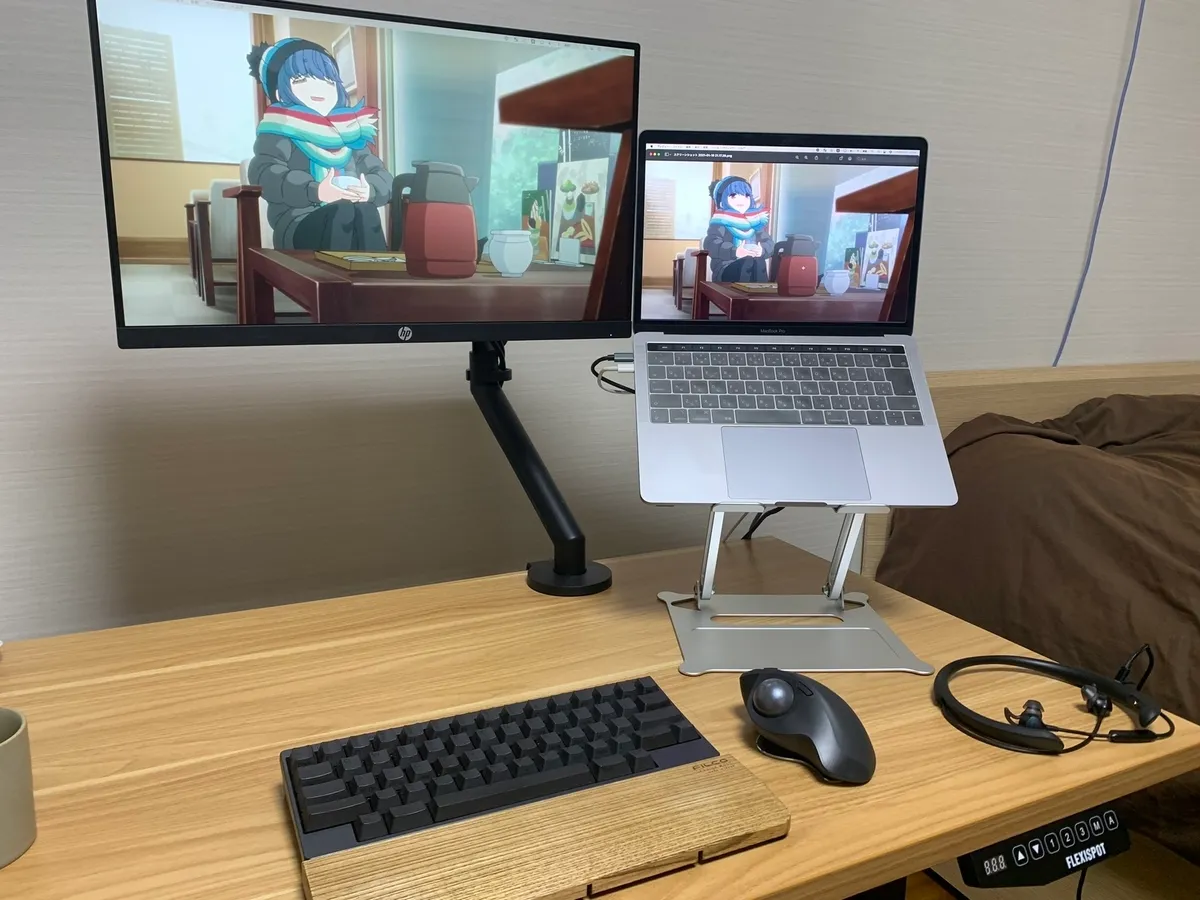
また、以前、以下の記事で私のデスク環境を紹介させていただきました。 もしよければご覧になってください。
生産性爆上がり間違いなしのデスク周りのアイテム紹介! - 素人のアプリ開発日記
目次
- logicool mx ergo導入の経緯
- 実際に使ってみて
- 置いてみて(見た目)
- おわりに
logicool mx ergo導入の経緯
私は、ITエンジニアとして働いており、その職の性質上机に向かい続ける時間が長くなる傾向があります。 そこで、少しでもQOLを向上させるために、デスクまわりの環境が快適になるよう様々なアイテムを導入してきました。
私のデスク環境を整えていく方針として、自身の生産性に対して投資をするというものがありました。 また、別の軸として、PC操作をキーボードで完結させるというものもありました。
それゆえ、chromeにvimiumという拡張機能を導入し、マウスレスブラウジングを実現したり、 vimを導入して黒い画面からなんでも操作できるようにするみたいな工夫をしてきました。
それゆえ、トラックボールの導入はPC操作をキーボードで完結させるというポリシー登坂するため、導入について非常に悩みました。 これについて、会社の先輩の先輩に相談したところ、「マウスとキーボードのいいとこ取りして共存するのもいいかも」という話をいただきました。 たしかに、真に求めるべきものは効率であり、先入観や自身の価値観で便利なものを導入しないのことは、かえって作業の効率を落としかねないです。
例えばvimでインサートモードの時に、カーソル以降の文字を全て消したい時は、esc→$→xなんてせずに、インサートモードのままctrl+kした方が効率が…(ry おっと、だれかがきたようだ…
こんな経緯で、トラックボールの導入を決意しました。
一口にトラックボールには様々な種類があります。 その種類の多さゆえに、アイテム選びには非常に迷いました。
そこで、以下の条件で絞り込みをしました。 - 所持しているデスク周りのアイテムと親和性の高いデザイン - Bluetoothで接続先を複数設定できる - 机に対するグリップ力
この条件でいろいろ見ていった結果Logicool mx ergoに辿り着きました。
お値段は1.4万円ほどで非常にリーズナブルな価格帯です(?)
私にとっての決め手は以下の4つです。
- 色が黒色で、所持しているHHKBと相性がよかったこと
- 角度調整が可能なこと
- Bluetoothで充電回数が極端に少ないこと
- Logicoolというブランドの信頼性
実際につかってみて
最初は、トラックボール自体、使うのが初めてだったので、新しい操作にかなり戸惑いました。 しかし、2、3日触っていたらかなり手に馴染みました。
トラックボールの設定で、スクロール速度を最高にしました。 さらに、Mac本体の設定でポインタの移動速度を最速にしました。
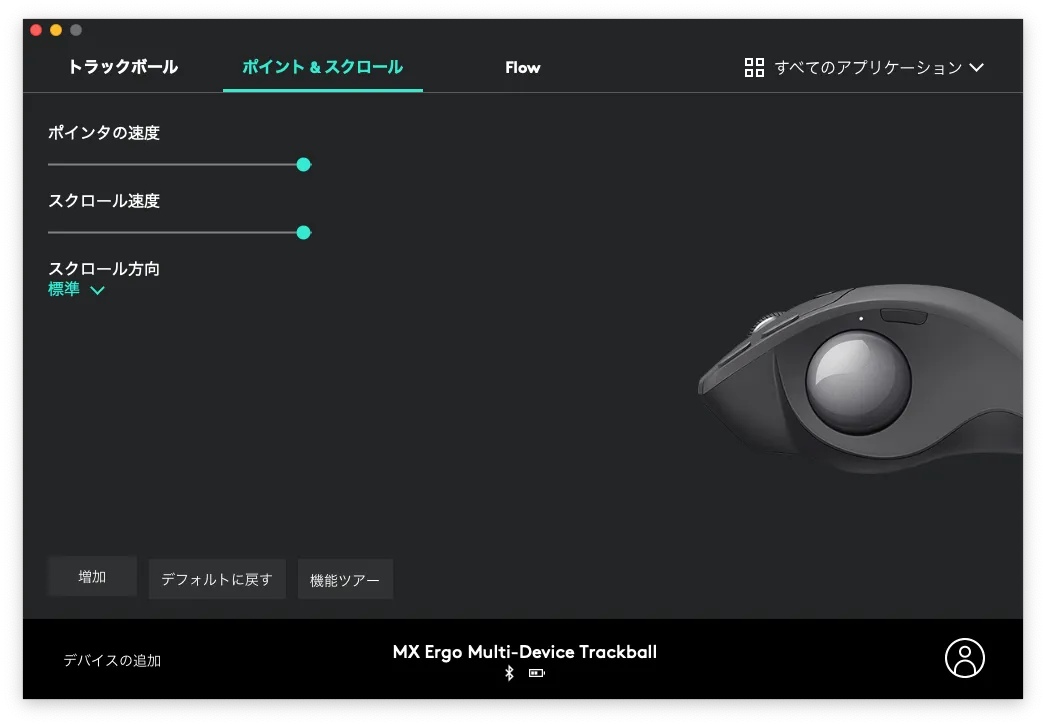
その結果爆速ポインタ移動が実現しました! ディスプレイの移動も親指で少し回すだけで端から端まで移動できちゃいます! 最初は早すぎて「使えるか!」とか思ってましたが、今ではMacのトラックパッドのポインタ移動がとても遅く感じてしまう体になってしまいました。 また、トラックボールの滑り具合やボタンのクリックした時のフィードバックはとても快適です。
mx ergoを購入する前の懸念点として、机に対するグリップ力がありました。 折角性能のいいトラックボールでも、固定しずらければ、デスクのフォームが崩れたりかえって疲れてしまったりする原因になります。 ですが、この心配は取り越し苦労でした。 mx ergoの底面にはゴムがついており、このグリップ力が高いおかげで、ズレとは無関係の、快適な操作を提供してくれました!
mx ergoのすごいところは他にもあります。 それは角度調整が可能だというところです。 mx ergoは本体の角度を、0度と20度の2種類に調整できます。
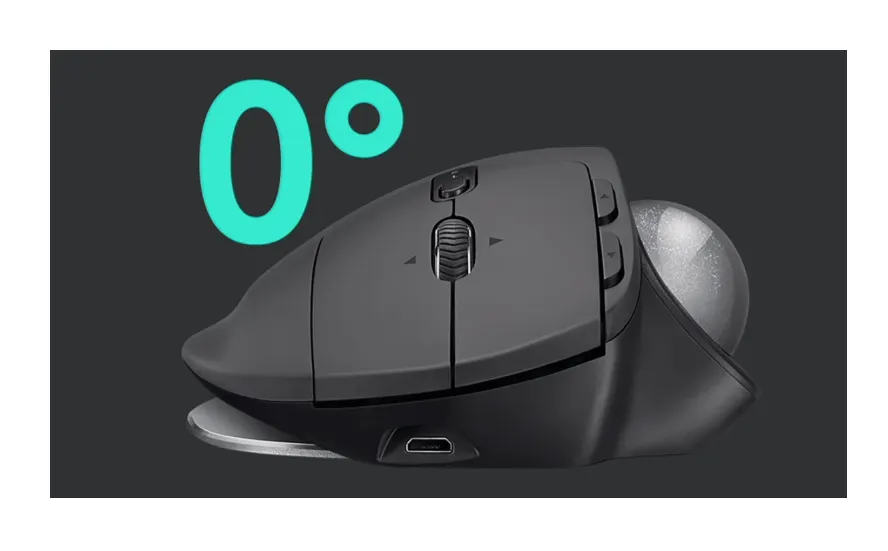
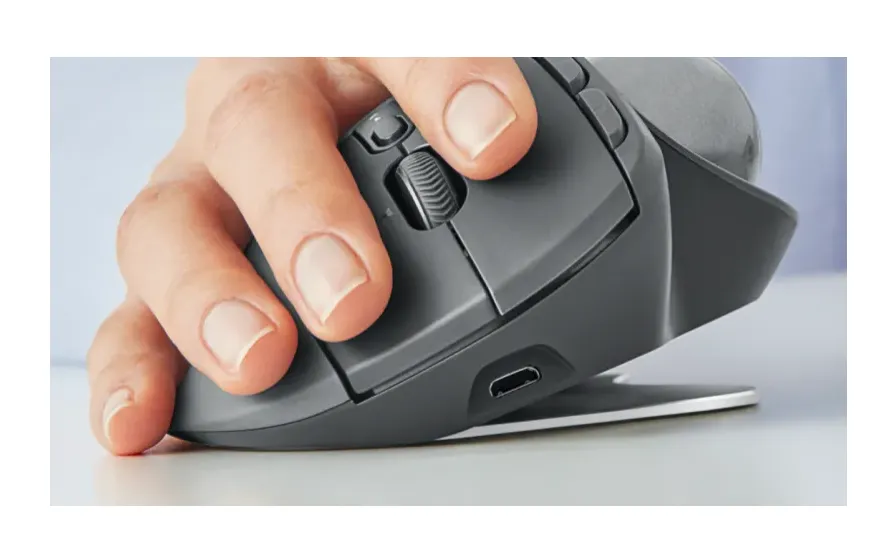
この20度という角度がとても絶妙な角度なのです。 絶妙であると考えられる理由として、鉛筆の持ち方との共通点が考えられます。
トンボ鉛筆によると正しい鉛筆の持ち方の定義について以下のようにあります。
「5本の指の関節(15箇所)と、手首の関節を自由に屈伸、屈折することができ、手と腕に余計な力が動くことなく、筆記具を自在に動かしてあらゆる基本線を思うように書ける持ち方」と定義されています。
つまり、私たちの手が最もリラックスした状態が20度という角度なのです。 これよりmx ergoは、手が疲れないよう、非常に考えられた設計がされたトラックボールであるといえます。
実際に使ってみて、ペンを握るような感覚で非常にリラックスして作業をすることができました。
デスクにおいてみて(見た目)
このmx ergoですが、Bluetoothのおかげで机の上がとてもシンプルになりました。
HHKBのコンパクトさと相俟って、デスク上の雑念が存在しない空間作りに貢献してくれているのがわかると思います。 落ち着いたマットな黒色も、高級感を演出していて気分がいいです。
おわりに
今回の記事では、logicool mx ergoというトラックボールを導入した経緯とその使用感についてお話をさせていただきました。 それでは快適なデスクライフを!
-––